
MacBook ProのポートにUSB-Cケーブルを差したら「充電しながらHDMI出力しながらUSB-Aのキーボードをつなぐ」が同時にできなくなった。これはmacOSの問題ではなく、USB-Cというコネクタの設計上の当然の帰結だ。
USB-Cは一本で電力・映像・データを全部送れる代わりに、ポートが少ない。Appleが「薄さとシンプルさ」を優先した結果、初代MacBook Airは電源用1ポートだけという割り切りをした時期もあった。その反動でUSB-Cハブの需要が爆発し、今は「7-in-1」が事実上の標準構成になっている。
ただし、「7つ繋がれる」と「7つ同時に最大性能で使える」は別の話だ。この違いを理解せずに買うと、「なんかHDMIが映らない」「充電が遅い」という問題にぶつかる。
USB-Cハブの構造:帯域という概念を知らないと後悔する
USB-Cケーブル1本が運べる帯域は規格によって上限が決まっている。
- USB 3.2 Gen 1:5Gbps
- USB 3.2 Gen 2:10Gbps
- Thunderbolt 3/4:40Gbps
ハブはホスト(MacBook等)のポートから受け取った帯域を、内部のコントローラーチップで分配している。7つのポートに振り分けるとき、帯域は分け合う。映像信号(HDMI/DisplayPort)はそれ自体でかなりの帯域を消費するため、デュアルディスプレイ接続は帯域消費が大きい。
ここが「安いハブは映像を出しながら他のポートが遅くなる」原因だ。チップの質と帯域設計が価格差の正体に近い。
7-in-1の標準構成とは何か
現在の「7-in-1」の典型的な構成はこうだ:
- USB-A × 3(うち1つはUSB 3.0)
- USB-C データ × 1
- USB-C PD(充電パススルー)× 1
- HDMI × 1
- SDカードリーダー × 1
この構成が「ハブを一台置けばデスク作業が完結する」という用途に最適化されている。キーボード・マウス(USB-A)、外付けモニター(HDMI)、充電(PD)、データ転送(SDカード)——これが在宅ワークの基本4用途だ。
Anker Nano 7-in-1(B0F1MM3FM6):コンパクト優先のシングルHDMI

Ankerの7-in-1の中でも特にコンパクト設計を重視したモデル。HDMI出力は1系統(4K@30Hz対応)で、デュアルディスプレイは非対応だが、「一台のモニターに繋いでデスク作業する」用途ならこれで十分だ。
USB-A 3ポート+USB-C PD(最大85W)+HDMI+SDカード+MicroSDという構成。PDパススルーが最大85Wという点がポイントで、MacBook Pro 14インチの定格充電電力(67W)を余裕でカバーする。
向いている使い方:固定デスクでシングルモニター。外出先に持ち歩かず机に置きっぱなしにする使い方。
UGREEN Revodok 107(B093FKT9BF):コスパ定番のスタンダード機
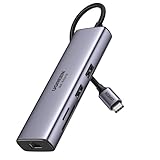
UGREENはAnkerと並んでUSB-Cアクセサリーで信頼実績があるブランドだ。Revodok 107はその中でもロングセラーに近い位置づけで、USB-C 3.2 Gen 2(10Gbps)のデータポートを備える点が特徴。
HDMI 2.0(4K@60Hz対応)、USB-A 3.0 × 3、USB-C PD(最大100W)、SDカード、MicroSDという構成。PDが100Wという数値はハブとしては余裕があり、多くのノートPCで「最大充電速度を維持しながら使う」が可能だ。
向いている使い方:Anker Nanoより価格帯が重なることもあるが、4K@60HzのHDMIが必要な場合や、USB-C Gen 2の速度が必要な場合にUGREENを選ぶ理由がある。
Anker 7-in-1 Dual Display(B0D52GVLDP):デュアルモニターが必要な場合の選択肢

HDMI × 2で同時デュアルディスプレイ出力できるモデル。これはサブポートの数が同じ7ポートでも内部設計が大きく違う。デュアル映像出力を同時に扱う分、帯域消費が増えるため、ホストPC側のポートがThunderbolt 3以上であることが前提に近い。
Intel Macや、Thunderbolt 4対応のWindowsノートで「左右に2枚モニターを置きたい」という用途にはこれが現実的な選択になる。ただしM1/M2/M3チップのMacBookは、ハードウェアの制限でデュアル外部ディスプレイに条件がある(Pro/MaxチップはOK、無印はMST対応ハブが必要)。
向いている使い方:固定デスク・デュアルモニター構成・Thunderbolt対応ホスト機。
MacBookとデュアルディスプレイの相性問題
ここだけ補足しておく。AppleシリコンのMac(M1/M2/M3「無印」)は、外部ディスプレイを同時に2台接続する機能がハードウェアで制限されている。これはハブの問題ではなく、チップ設計の仕様だ。
「デュアルディスプレイ対応ハブを買ったのに片方しか映らない」という口コミは、この制限を知らずにM1 MacBook Airに接続したケースが多い。対応しているのはM1 Pro以上、もしくはMST(Multi-Stream Transport)というHDMI信号の多重化技術を使うハブに限られる。
購入前に「自分のMacが何チップか」を確認するのは、ハブのスペックを読む前に必要な手順だ。
どれを選ぶか:判断軸は「モニターが何台か」と「PD容量」
USB-Cハブの選択は、次の2つで8割決まる。
①モニターは何台か
シングルモニター → Anker Nano 7-in-1またはUGREEN Revodok 107で十分。
デュアルモニター → Anker 7-in-1 Dual Displayを選び、かつホスト機のスペックを確認する。
②ノートPCの最大充電ワット数とPD容量が合っているか
MacBook Pro 16インチ(140W)のような高消費電力モデルなら100W以上のPD対応を選ぶ。MacBook Air M2(67W)なら85Wで余裕がある。
「7-in-1だから安心」ではなく、「使う機能の帯域とPD容量が自分の用途に合っているか」が本質的な選択軸だとわかった。
俺の場合はデスクに固定して使う前提で、KeyLab Essential 61とモニターを常時繋いでいるが、HDMI 1系統・PD 85W以上という条件で見ると、Anker Nanoかこれと同等の設計を選べばいい。デュアルには今のところ必要を感じていない。

コメント