

メカニカルキーボードを調べていて、最初に引っかかったのは「テンキーレスにするかフルサイズにするか」という分岐点だった。机の上にHH KBとフルサイズのFILCOが並んでいる写真を見て、「そもそもこの差って何なのか」と気になり始めた。
スペックだけを見れば「テンキーがあるかないか」の違いでしかない。でも、実際にどちらを選ぶかは、デスクの使い方とキーボードの役割をどう考えるかによって変わってくる。調べてみると、単純なサイズの話だけではないことがわかった。
テンキーレスとフルサイズ、物理的な差から整理する
一般的なフルサイズキーボードのキー数は104〜108キー(日本語配列は109キー)。テンキーレス(TKL、Tenkeyless)はそこからテンキー部分(数字・演算子・Enterなど17キー前後)を除いた87〜91キー構成になる。
横幅で比べると、フルサイズが約450mm前後なのに対し、テンキーレスは約360mm前後。おおよそ90mm、縦長のスマートフォン1台分ほど短くなる計算だ。
ここで重要なのが、この「90mm」がデスク上で何を意味するかという話だ。
マウスとキーボードの位置関係が変わる
フルサイズキーボードをデスクの中央に置くと、マウスを右側に置いた場合、腕をかなり外側に広げることになる。肩の真横より外側にマウスが来る人も多い。
テンキーレスに変えると、マウスの位置が体の中心側に寄る。肩への負担が減るという話は実際に計測したわけではないが、使っている人の多くが「マウスが近くなった」と言う。長時間のデスクワークで肩こりを感じている人には、この配置の変化が効いてくることがある。
自分の場合、DTMでMIDIキーボード(Arturia KeyLab Essential 61)をデスクに置くと、キーボードとマウスのスペースが圧迫されることがあった。フルサイズからテンキーレスに変えることで、デスクの右側に余白ができる。これは小さくない差だと感じた。
テンキーを実際に使っているかどうか
テンキーが必要かどうかは、仕事の内容によってはっきり分かれる。
テンキーが活きる場面:
- Excelや会計ソフトで数字を大量入力する
- テンキーにマクロやショートカットを割り当てている
- データ入力業務でホームポジションから指を外したくない
テンキーを使わない場面:
- 文章を書く、コードを書く
- DTMでキーボードショートカット中心の操作をする
- テレワークでビデオ会議やドキュメント編集が主な作業
多くのデスクワーカーは後者に近い。テンキーを「あったほうがいい」と感じているが、実際に1日に何回使うかを数えてみると、思ったより少ないことに気づく。
自分は会計・入力業務はほぼやらないし、DTMの操作でテンキーをショートカットに使う頻度も高くない。「テンキーなくても困らない」という結論は比較的早く出た。
軸の違いと打鍵感:テンキーレス vs フルサイズは関係ない
メカニカルキーボードの打鍵感を決めるのは、テンキーの有無ではなくスイッチ(軸)の種類だ。Cherry MX系で言えば:
- 赤軸(リニア):押下圧45gf、クリック感なし。長時間タイピングでも疲れにくい
- 茶軸(タクタイル):押下圧45gf+αの段差感、音は比較的静か。入力を「感じたい」人向け
- 青軸(クリッキー):段差感+クリック音あり。打鍵感は最も明確だがうるさい
- 静音赤軸(Silent):リニアに消音機構を追加。オフィス・在宅ワーク向け
ここで注目したいのが、HHKBのような静電容量無接点方式は、Cherry MX系とは別の分類になるという点だ。
静電容量無接点方式とは何が違うのか
Cherry MX系は物理的な接点(金属が触れることで通電する)。静電容量無接点方式は、電極間の静電容量の変化を検知するため、物理的な接点がない。
接点がないということは、接点の摩耗がない。「メカニカルキーボードの耐久性は1億回以上」という数字をよく見るが、HHKBが「50万回以上」と控えめに書いているのは単位が違う。実際には接点がない分、摩耗劣化のプロセスが根本的に異なる。
打鍵感は、底打ちしても独特のクッション感があり、指への反発が柔らかい。「吸い込まれるような」という表現がよく使われるのは、バネの反発感が出にくいためだと推測する(自分が実際に長期使用した感覚ではなく、機構から推測した内容であることを断っておく)。
実際の選択肢:テンキーレス代表3機種
HHKB Professional HYBRID Type-S(実売約38,000円)

静電容量無接点方式。Type-Sは静音モデルで、打鍵音を抑えながらHHKBの打鍵感を得られる。Bluetoothマルチペアリング(4台)対応。
キー数は60キー(US配列)または68キー(日本語配列)。テンキーレスより更に小さいレイアウトで、矢印キーも独立していない。Fnキーとの組み合わせで操作する設計になっている。
「コンパクト=不便」と思うか「余計なキーがない=効率的」と思うかは、慣れと作業内容次第。ただし、価格が38,000円前後という点は「調べてみたら予想より高かった」代表格でもある。
Keychron K2 V3(実売約15,000〜16,000円)

75%レイアウト(矢印キーあり、Fnキー列あり)のメカニカルキーボード。有線・Bluetooth 5.2の両対応。QMKキーマッピングに対応しておりカスタマイズ性が高い。
Cherry MX系互換のKeychron独自スイッチを使用。ホットスワップ対応モデルはスイッチを工具なしで交換できる。「軸を試してから変えたい」という人にはこの仕様は価値がある。
HHKBと比べると価格は半額以下。Keychronのキーボードが普及した背景には「Macにも対応したコスパの高いメカニカル」という評価があったが、V3でさらにビルドクオリティが上がっている。
Logicool G913 TKL(実売約22,000〜25,000円)
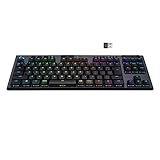
Logicool独自のGLスイッチ(薄型・ロープロファイル)を使用したテンキーレスモデル。LIGHTSPEED無線(2.4GHz)とBluetoothの両対応。
ロープロファイル(キーストローク約2.7mm)は一般的なメカニカル(約4mm)より浅く、ノートPCのキーボードに近い感覚になる。「ノートPC的な薄さと、メカニカルのクリック感を両立したい」という人向けの設計思想だ。
ゲーミングブランドだが、LIGHTSYNC RGBをオフにすれば仕事用途でも違和感なく使える。
フルサイズを選ぶ理由が残るケース
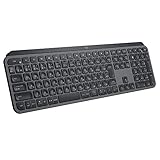
フルサイズを選ぶ理由は主に2つに絞られる。
一つは「テンキーを日常的に使う仕事をしている」こと。数値入力が多い経理・会計・データ入力業務では、テンキーの有無が作業効率に直結する。この用途でテンキーレスを選ぶのは手段と目的が逆だ。
もう一つは「デスクスペースに余裕がある」こと。大型のデスクで、マウスの位置を気にしない環境なら、フルサイズのほうが「キーが揃っている安心感」がある。
Logicool MX KEYSはフルサイズの中でオフィス向けに設計されており、バックライト・Bluetooth・USB-C充電を備えている。「メカニカルの打鍵感にこだわらないが、打鍵感のある良いキーボードが欲しい」という人の選択肢として成立する。
結局どっちを選ぶか
整理すると判断軸は2つだ。
1. テンキーを実際に使うか
使うならフルサイズ。「なんとなくあったほうがいい」ならテンキーレスで困らない可能性が高い。
2. デスクの右側のスペースを何かに使うか
マウスパッド・MIDIキーボード・メモ帳・トラックパッドなど、キーボードの右側に何かを置きたいならテンキーレスのほうが配置しやすい。
自分の結論は、在宅ワーク・DTM用途ならテンキーレスを選ぶ理由のほうが多い、というものだった。デスクの構成やマウスとの距離関係を考えると、フルサイズの「キーが多い安心感」よりも、スペースの余裕のほうが実際の作業に影響してくる。
価格帯で言えば、Keychron K2 V3が「コスパで選ぶテンキーレス」として比較的入りやすい。HHKBは打鍵感・耐久性・機構の差に価値を見出せる人向けで、38,000円を「打鍵感のコスト」として納得できるかどうかが分岐点になる。
「どちらが正解か」という問いの立て方よりも、自分のデスクで何が邪魔になっていて何が必要かを先に確認するほうが、失敗しない選び方になると感じた。

コメント